
| Version 9 (modified by nakasato, 11 years ago) (diff) |
|---|
トップ:http://galaxy.u-aizu.ac.jp/note/wiki/CAEX2015
準備
今週から、MIPSプロセッサを設計します。 そのために、VerilogHDLを用いた記述方法、シミュレータ、波形ビューアなどの各種CADツールの使いかたを習得します。
シミュレーションのためのログイン
ssh -X hdw1dc
simvisionのウインドウが開かない場合には、
/bin/ssh -X hdw1dc
でログインすること。
hostnameは各自の目の前の計算機にすること。
ALUモジュールの設計と検証
算術論理演算ユニット(arithmetic logic unit, ALU)は、加算や減算などの算術演算や、 ANDやORなどの論理演算を行うプロセッサの中枢部分です。 今週はMIPSプロセッサで使われる32ビットのALUを作成し、 さらにシミュレーションによって動作検証をします。
今回設計するALUの入出力信号は次の図の通りです。
AとBは入力でどちらも32ビット幅です。
ALU制御入力(ALUoperation)は4ビット幅の入力で、演算の種類を指定します。
演算結果(ALUresult)も32ビットで出力されます。
ゼロ判定出力(Zero)は演算結果が32ビットとも0であるときに1となる信号です。
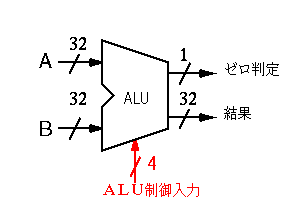
このALUでは下に示す6種類の演算をサポートします。第4版上巻p.290参照。
| ALU制御入力 | 機能 |
| 0b0000 | AND |
| 0b0001 | OR |
| 0b0010 | 加算 |
| 0b0110 | 減算 |
| 0b0111 | Set on less than |
| 0b1100 | NOR |
ANDは2つの入力の各ビットの論理積、ORは論理和を実行することを意味します。 Set on less than は比較命令で利用される演算で、2つの入力の大小関係によって 0 または 1 を次の表のように出力します。
| ALUの出力 | |
| A < B | 0x00000001 |
| A ≧ B | 0x00000000 |
今回作成するプロセッサでは、加算、減算実行時にはオーバフローは想定しません。 オーバフローが発生した場合でも、下位のbitは正しい値が出力されるように設計します。
ALUモジュールの作成
ALUは3つの入力A,B,ALUoperation、2つの出力ALUresultとZeroをもちます。
以下は、ALUモジュールのVerilog HDL記述です。
module  ALU(A,B,ALUoperation,ALUresult,Zero);

input [31:0]     A;
input [31:0]     B;
input [3:0]      ALUoperation;
output [31:0]    ALUresult;
output           Zero;

reg    [31:0]    ALUresult;
wire   [32:0]    tmp;

      // Output Zero is defined by assign statement
      assign Zero = (ALUresult == 0)? 1'b1 : 1'b0;

      // tmp is the result of A - B, in 33bit
      assign tmp = {A[31], A} - {B[31], B};

      // Output ALUresult is defined by always statement
      always @(A or B or ALUoperation or tmp)
        begin case( ALUoperation )
          4'b0000 : ALUresult <= A & B;
          4'b0001 : ALUresult <= A | B;
          4'b0010 : ALUresult <= A + B;
          4'b0110 : ALUresult <= A - B;
          4'b0111 : ALUresult <= {31'b0, tmp[32]};
          4'b1100 : ALUresult <= (~A) & (~B);
          default : ALUresult <= 32'b0;
       endcase
      end

endmodule
上記の記述をファイル名「ALU.v」として保存します。 以下の演習では、ファイル名は「(モジュール名).v」としてください。 また、1つのファイルには1つのモジュールを定義します。
VerilogHDLの記述方法は、参考図書を参考にしてください。 この記述では、抽象度の高いBehaviorレベルでの設計が行われています。
このALU記述では、assign文とalways文を用いています。 両方をalways文で設計することもできます. 加減算、大小比較は、VerilogHDLの算術演算を用いて実現しています。
加減算における入力AとBは2の補数で表された符号付き32bitデータです。 下位31ビットが数をあらわし、最上位ビットが符号を表します。
テストベンチの作成
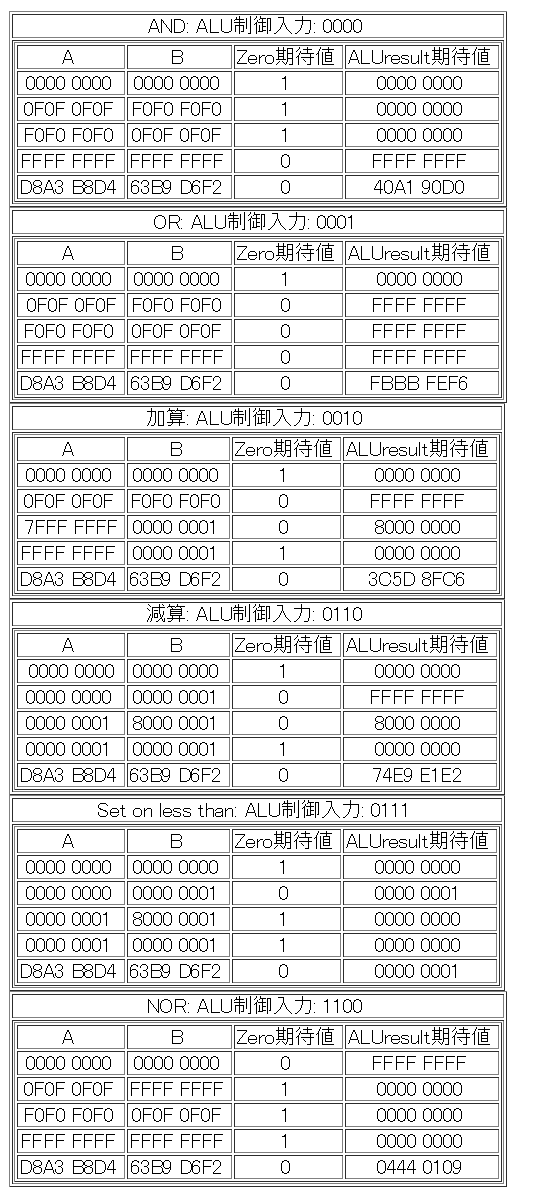
作成したALUが正しく動作するかどうかシミュレーションによって確認します。 すべての入力値の組み合わせについてチェックするのは 不可能ですから(非常に時間がかかる)、 下の表に示されている入力の組み合わせについてシミュレーションを行い、出力が期待値と一致することを確認します。
まず、テストパターンをシミュレーションするためのテストベンチのテンプレートを示します。
`timescale 1ns/1ps

`include "ALU.v"   // Include statement of ALU module

module  ALUtestbench;   // testbench module ALUtestbench do not have inputs and output

reg [31:0]     inA;
reg [31:0]     inB;
reg [3:0]      inALUop;
wire [31:0]    outALUresult;
wire           outZero;

ALU     alu(inA,inB,inALUop,outALUresult,outZero); // Instance definition

initial
 begin

  $dumpfile("ALUtestbench.vcd"); //Function call for the save of execution results as VCD format to
  $dumpvars(0, alu); //Function call to specify the top module

  #0 inALUop = 4'b0000; inA= 32'h00000000; inB = 32'h00000000;      //Setting of inputs

  #100      //Time passes. ALU operates for inputs.

  $display( $time, " ALUoperation=%h, A=%h, B=%h, ALUresult=%h, Zero=%h",inALUop,inA,inB,outALUresult,outZero);
      // Display of inputs and outputs

  inALUop = 4'b0000; inA= 32'h0F0F0F0F; inB = 32'hF0F0F0F0;

  #100

  $display( $time, " ALUoperation=%h, A=%h, B=%h, ALUresult=%h, Zero=%h",inALUop,inA,inB,outALUresult,outZero);

     ....
     // In this space, describe other testbench descriptions
     ....

  inALUop = 4'b0000; inA= 32'h00000000; inB = 32'h00000000; // dummy input
  $finish;
 end
endmodule
このテストベンチ記述を完成させます。ファイル名は「ALUtestbench.v」とします。
このテストベンチを実行すると、$DISPLAY文により結果がテキスト形式で表示され、 同時に$dumpfileと$dumpvars文によりVCD形式でファイル「ALUtestbench.vcd」に保存されます。
テストベンチの実行
シミュレータは「nverilog」コマンドを使います。
ncverilog ALUtestbench.v
というコマンドで、テストベンチを実行することができます。 最初に文法チェックが行われるので,そこでエラーが発生したら、ファイルを修正してください。 エラーがなくなったら、テストベンチが実行されます。 $display文による実行結果を確認してください。 実行途中の全ての信号の状態は「ALUtestbench.vcd」に保存されます。
波形ビューアsimvisionを用いて実行結果を確認します。 simvision起動後、File -> Open Database で、シミュレーションで作成したVCDファイル「ALUtestbench.vcd」を選択します。 ファイルの種類をVCD Fileにして、ファイルを選択すること。 これ以降は、今までCadenceの統合環境icdsでの作業と同じです。 確認したい信号名を選んで、右上の波形マークをクリックして、波形を確認します。
今週の課題
下の入力パターンを全て「ALUtestbench.v」に追加して、ALUの動作を確認してください。 演習時間内に動作確認をおこなうので、挙手してTAまたは教員に動作を示すこと。
Attachments (2)
- test.png (49.9 KB) - added by nakasato 11 years ago.
- alu.gif (1.7 KB) - added by nakasato 11 years ago.
Download all attachments as: .zip